Youtube link: http://www.youtube.com/watch?v=QnbDy8lw85k
n nدانلود فایل آموزش ساخت سورفیس کریدورnnفایل این آموزش را در نرم افزار Civil 3D بارگذاری کنید. از طریق تب Prospector در Toolspace روی علامت + کنار Corridor کلیک کنید. روی Corridor - 01 کلیک راست کرده و Select را انتخاب کنید تا کریدور انتخاب شود.nn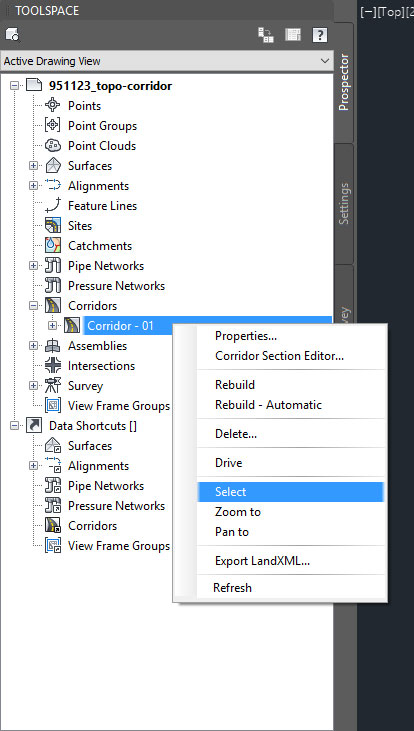 nn nnپس از اینکه کریدور به حالت انتخاب درآمد، یک تب جدید به نام Corridor: Corridor - 01 در ریبون ظاهر میشود. در این تب جدید روی Corridor Surfaces را که با کادر آبی در شکل زیر مشخص شده است کلیک کنید.nn
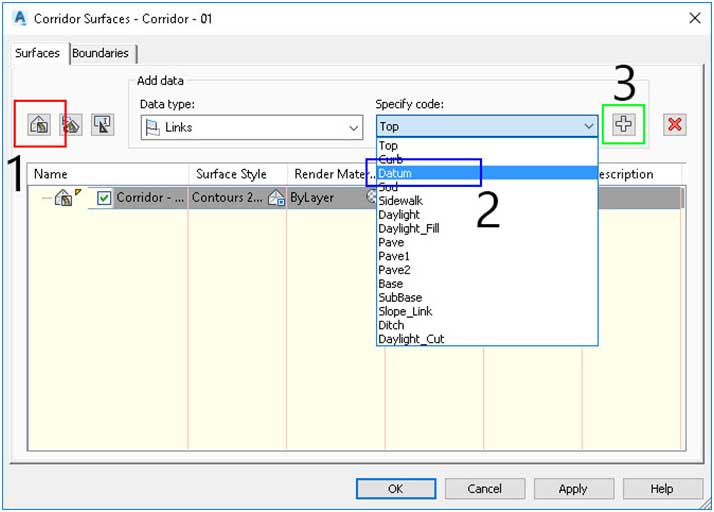
 nn nnدر پنجره Corridor Surface - Corridor - 01 مطابق شماره گذاری در شکل زیر پیش بروید. (شماره 1)ابتدا روی کلید(Create a corridor surface) کلیک کنید تا در لیست زیر آن سورفیس جدید برای کریدور ظاهر شود. (شماره 2)سپس نوع کد Datum را از لیست انتخاب کنید. این کد پایین ترین سطح و نقاط اسمبلی را برای محاسبات احجام استفاده خواهد کرد. (شماره 3)سپس روی علامت + کلیک کنید تا Datum به سورفیس در لیست اضافه شود.nn
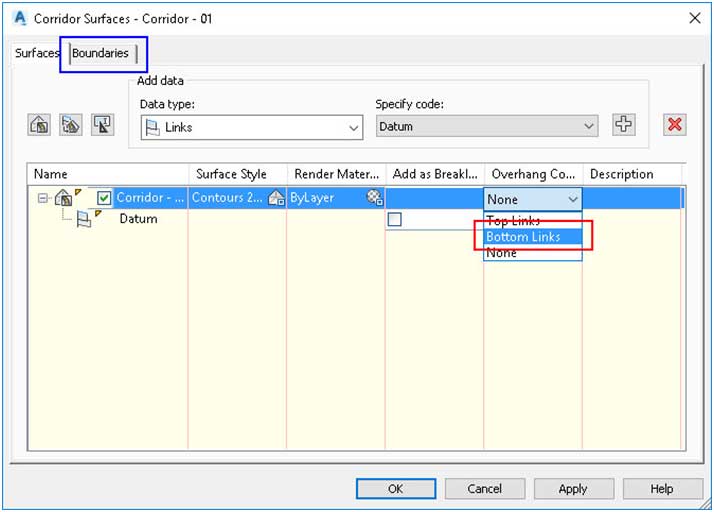
 nn nnحال از ستون Overhang Correction از لیست Bottom Links را انتخاب کنید. این گزینه ایراداتی را که در ساخت مقاطع عرضی ممکن است پیش بیاید برطرف میکند و به نوعی به انتخاب پایینترین سطح با کد Datum همراه میشود. حال روی تب Boundaries که با کادر آبی مشخص شده است کلیک کنید.nn
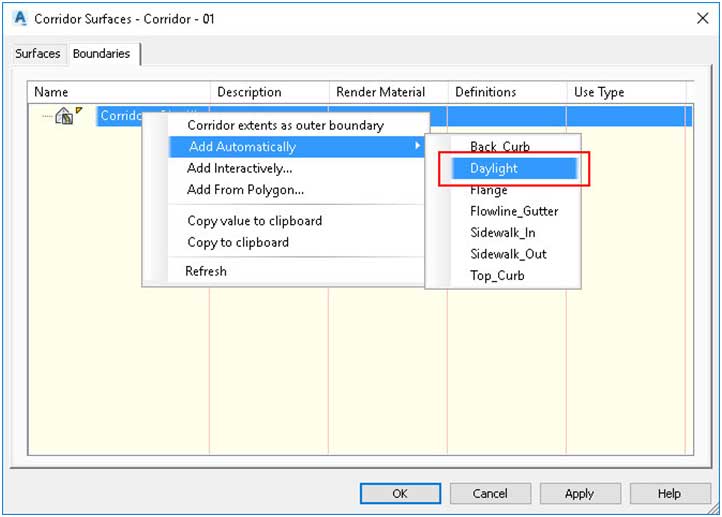
 nn nnبا کلیک راست روی Corridor - 01 روی Add Automativally رفته و Daylight را انتخاب کنید. این اقدام از خطوط پیرامونی تشکیل شده در سورفیس کریدور استفاده میکند تا یک Boundary و محدوده برای سورفیس تشکیل دهد(Daylightها همان خطوط مورب در اسمبلی هستند که در آموزش اسمبلی دیدیم.)nn
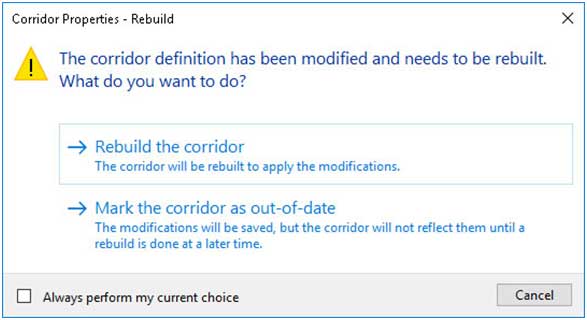
 nn nnدر صورتی که با پیغام زیر مواجه شدید روی Rebuild the corridor کلیک کنید.nn
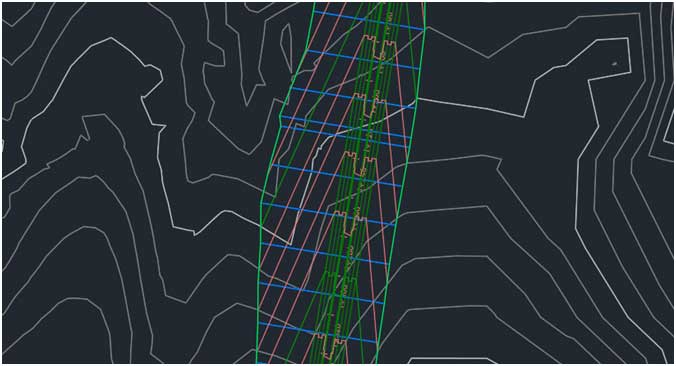
 nn nnبعد از چند لحظه سورفیس کریدور به کریدور اضافه خواهد شد.nn